
C’est trop difficile de contrôler les liens morts surtout pour un blog de grande taille. En tant que webmaster, cela vous est déjà forcément arrivé un jours, mais le pire si vous ne vous y connaissez pas en matière de code, php, html, js… pour corriger rapidement et de manière efficace ces liens plus ou moins redondants qui ont causés cette fameuse erreur . Pour cela, je vous invite à télécharger le plugin WordPress gratuit nommé Redirections. Il est disponible à cette adresse : redirection plugin

Comme son nom l’indique, cette extension, vous permet, à la fois, de capter, quasiment en temps réel, vos liens cassés ou morts et de les rediriger vers une page ou des pages existantes. Le plugin Redirections vous propose de le faire suivant cinq solutions.
Voici quelqu’une :
Corriger les liens morts avec le plugin Redirection
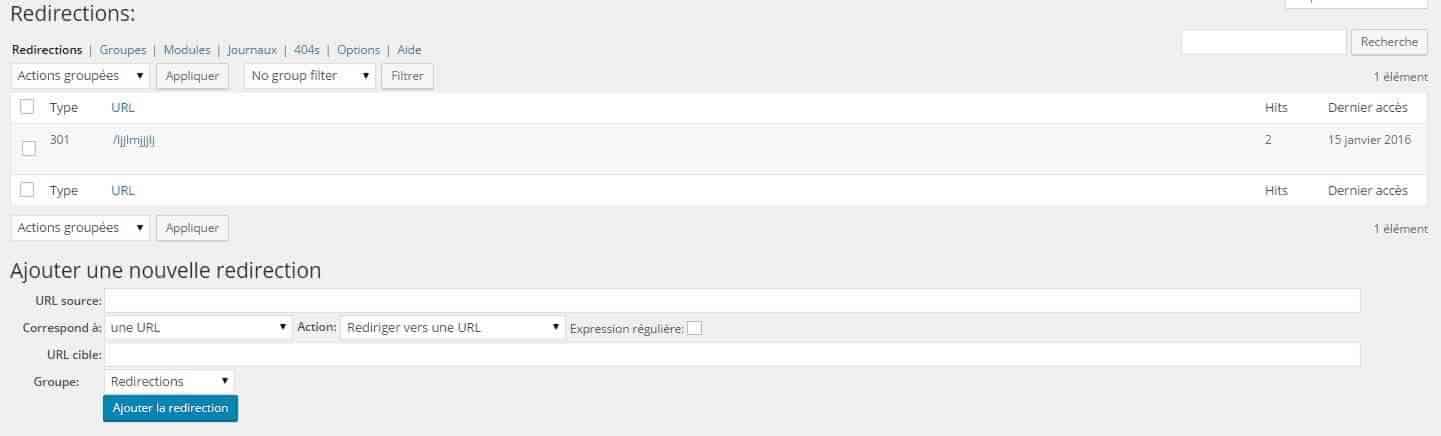
Rediriger vers une URL de votre choix
La redirection sera de type 301 par défaut. Ce type de redirection est très utile à partir du moment où vous souhaitez transmettre la réputation d’un lien mort à l’URL de destination.
Rediriger vers un article
Personnellement, je laisse de côté cette option, je n’en vois pas trop l’intérêt en terme de référencement et de confort pour l’utilisateur. En effet, imaginez que votre visiteur croit avoir enfin trouvé une solution à son problème et se voit rediriger vers une page hors sujet.
Traiter en tant que page 404
Il se peut que, suite à désinstallation d’un plugin, des liens morts soient mal interprétés par les navigateurs. Cela peut arriver après la désinstallation du plugin de sécurité Wordfence.
Par exemple, un lien brisé ne renvoie pas un code 404, mais plutôt un code 200, alors cette page ne contient aucun contenu. Il est préférable de renvoyer un code d’erreur 404 pour faire comprendre aux moteurs que la page n’existe pas ou plus et jouer un maximum de transparence auprès de Google et consorts.
Dans le cas où vous vous êtes trompé en configurant une nouvelle redirection, il est possible de la modifier. De plus, si le type de redirection ne vous plaît pas, le plugin éponyme vous permet de changer son type (en 301, 302 ou 307).
Les différentes sections du plugin Redirection
Redirections
Le menu Redirections. Comme son l’indique-nous donne la liste des redirections configurées par vos soins. (Le type et l’URL en chemin relatif).
Groupes
Cette interface peut être très utile puisqu’elle permet de classer les redirections suivantes des groupes à créer. En effet, il est très désagréable de parcourir des pages à la recherche de redirections quand leur nombre excède plusieurs dizaines voire centaines.
Modules
Suivant le type de serveur utilisé pour héberger WordPress, vous serez peut-être encore amené à configurer cette section. Personnellement, il m’est impossible de toucher à cette section et cela ne m’est pas nécessaire.
Journaux
Ce menu vous donne la liste des erreurs 404 détectées lors du passage d’un visiteur ou d’un crawler et le rapport des modifications effectuées avec le plugin. (Dates, référents et IP de l’hôte qui a généré ou traitér l’erreur 404).
404s
Ce menu est similaire à la section précédente sauf que dans cette section, les erreurs 404 détectées peuvent être traitées.
Options
Cette section permet de configurer le plugin en fonction des capacités de votre serveur. Modifiables à tout moment, les options, par défaut, conviendront dans la majorité des cas. Veillez à ne pas avoir une base de données fortement limitée en taille.
Conclusion
Ce plugin peut devenir essentiel en cas de grosses erreurs d’administration WordPress. Par exemple, en cas de changement de permaliens, n’oubliez pas que sans une configuration adéquate, cela génère une quantité phénoménale d’erreurs 404.
Laisser un commentaire