
Dans ce tutoriel on va vous montrer comment faire la saisie vocale de vos articles facilement avec l’outil Google Docs pour gagner du temps dans la rédaction de vos articles de blog . J’ai vérifié l’outil de saisie vocale de Google Docs et j’ai bien aimé. Cette fonctionnalité ne marche que dans le navigateur Chrome et uniquement sur la version de bureau .
Avec le service infonuagique de Google Drive, vous pouvez dicter du texte dans Google Docs, qui le tapera pour vous. Cette fonctionnalités est gratuite et facile à utiliser .
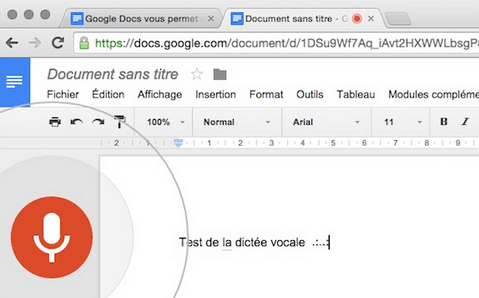
Comment utiliser la saisie vocale avec Google Docs
Pour bénéficier de cette fonctionnalité de saisie vocale, suivez les étapes suivantes (l’outil fonctionne avec Google Chrome):
- Lancez ou ouvrez Google Docs .
- Recherchez l’onglet « Outils » dans la barre de navigation et sélectionnez « Saisie vocale ».
- Cliquez sur la grande icône de microphone qui apparaît. Lorsque le micro devient orange, commencez à parler.
- Avant votre première session, il est judicieux de passer en revue les commandes vocales de Google .
Avec Google Docs vous pouvez aussi vérifier les fautes d’orthographe et les fautes grammaticales. Voici les étapes à suivre :
- Accédez au menu “Outils”,
- Cliquez sur “Grammaire et orthographe”,
- Puis sur “Vérification de l’orthographe et de la grammaire” pour faire apparaître le vérificateur d’orthographe natif à Google Docs.
Pour gagner du temps, utiliser le raccourci suivant : CTRL + Alt + X.
Avec ou sans connexion vous pouvez travailler sur Google Docs grâce au mode hors ligne.
Pour activer le mode hors ligne :
- Accédez à la page d’accueil de Google Docs,
- Cliquez sur le bouton “Menu” situé sur le côté gauche,
- Puis, cliquez sur « Paramètres »,
- Pour finir, activez le mode hors ligne.
C’est tout, maintenant vous pouvez ouvrir et modifier vos documents à tout moment, même sans connexion !
Dicter des articles de blog est également utile pour les personnes malvoyantes et pour les apprenants auditifs.Vous pouvez améliorer considérablement votre productivité avec Google Docs, grâce notamment à sa simplicité d’utilisation et ses fonctionnalités collaboratives en temps réel.
Laisser un commentaire